
 成为VIP
成为VIP无需网络,想听就听。海量有声书籍,支持离线下载,让你的碎片时间更有价值。
1. 导入书籍
欢迎使用 随心听书
• 随心听书是一款集本地阅读、听书、多端同步于一体的强大应用。
• 支持导入 EPUB 和 TXT 格式的电子书。
操作步骤
• 在 书架 (首页) 页面。
• 点击页面上的 导入 按钮(右上角菜单)。
• 在弹出的文件选择器中,选择您手机中的 .epub 或 .txt 文件。
• 等待导入完成,书籍即可在书架上显示。
阅读书籍
• 点击书架上的书籍封面即可开始阅读。
• 翻页:支持点击屏幕两侧或滑动翻页(可在设置中调整)。
• 目录跳转:在菜单中点击“目录”图标,可查看完整章节列表并快速跳转至指定章节。
• 批量删除:长按书籍封面进入选择模式,可勾选多本书籍进行批量删除。
2. 听书功能 (核心体验)
在线朗读 (TTS)
• 无需专门的有声书资源,App 可直接朗读您书架上的 EPUB 和 TXT 电子书。
• 开启方式:打开任意一本电子书 -> 点击屏幕右下角的 播放/耳机悬浮按钮 -> App 将自动开始朗读当前页面内容。
• 播放控制:支持 倍速播放、定时关闭。
• 支持 断点续听,下次打开自动接续。
系统 TTS 设置
• 在 设置 -> 听书设置 中,您可以自由切换 在线 TTS 或 系统 TTS。
• 系统 TTS 优势:支持 完全离线使用,无需等待网络缓冲。
3. 有声书播放 (M4B)
支持格式
• 支持 M4B (推荐,支持章节), MP3. M4A, AAC 等专业有声书格式。
导入方式
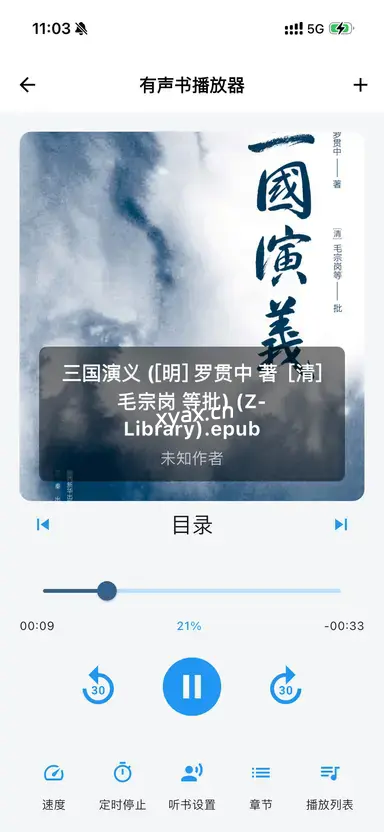
• 进入 播放页面 (Player Page)。
• 点击右上角的 “+” (导入) 按钮。
• 选择本地音频文件,导入成功后即可开始播放。
章节跳转
• 无论是播放 M4B 有声书,还是使用 在线 TTS 听书,均支持按章跳转。点击播放界面的“章节/目录”图标即可选择章节。
4. 离线功能 (Offline)
离线任务创建
• 随心听书 支持将在线 TTS 朗读内容转化为离线音频,随时随地畅听(节省流量)。
• 入口一:在在线听书 (TTS) 状态下 -> 点击底部设置栏的 “离线” (Offline) 图标(下载样式)。
• 入口二:点击播放页面的 “播放列表” 图标 -> 切换至 “我的书架” 页签 -> 点击书籍右侧的 “离线下载” 图标。
5. 下载与设置
离线配置
• 选择音色与语速:定制您的专属听书声音。
• 试听:点击试听,所听即所得。
• 选择范围:支持 按章下载 或 整书下载。
任务管理与使用
• 管理下载:所有下载任务均在 设置 -> 缓存管理与下载 中进行管理(暂停、恢复、删除)。
• 自动导入:任务完成后,书籍会自动导入至播放列表。
• 边听边读:下载的内容将作为本地音频源,支持在阅读页同步高亮显示,且不消耗流量。
6. 字体与显示管理
导入字体
• 在阅读界面唤起菜单,点击 “设置” (Aa) 图标。
• 在字体设置区域,点击 “导入” 或 “+” 按钮。
• 选择本地的字体文件(通常为 .ttf 或 .otf 格式)。
• 导入成功后,在字体列表中选择即可应用。
管理字体
• 在字体列表中,您可以切换不同字体。
• 对于自行导入的字体,通常提供删除选项以便清理空间。
7. 背景音乐 (BGM)
开启与设置
• 在阅读或听书时,您可以叠加一层白噪音或轻音乐,营造沉浸式氛围。
• 在播放界面唤起菜单,点击背景音乐图标(音符形状)。
• 在面板中选择心仪的背景音(如雨声、海浪、钢琴曲)。
• 独立音量:您可以单独调节 BGM 音量,确保它不会掩盖 TTS 朗读的声音。
获取更多背景音
• 网络下载:在 BGM 面板切换至 “网络” 标签,下载更多免费的高品质白噪音。
• 本地导入:支持导入您收藏的音乐文件作为 BGM。
8. 登录与多端同步
登录方式
• 邮箱登录:支持使用注册邮箱和密码登录。
• 第三方登录:支持 Google 和 Apple 登录。
数据同步
• 自动同步:登录后,App 会自动同步您的阅读进度、书架记录。(开发中)
• 多端支持:支持在 Android 和 iOS 间同步进度。(开发中)
9. 个性化主题
切换主题
• 进入 “我的” 或 “设置” 页面 -> 点击 “主题设置”。
• 可以选择 预设主题(如:默认、暗黑、护眼等)。
• 也支持 自定义主题颜色,从色盘中选择您喜欢的颜色作为 App 主色调。
10. 便捷导入
外部直接导入
• 无需打开 App,即可从文件管理器或其他应用中直接导入书籍、音频或字体。
• 操作步骤: 在手机文件管理器或微信/QQ等应用中找到目标文件(如 .epub, .m4b, .ttf)。
• 选择 “用其他应用打开” -> 在列表中选择 “随心听书”。
• App 将自动启动并完成导入。
11. 网页端同步导入
操作步骤
• 电脑上的书籍想传到手机?使用网页端导入更高效。
• 在电脑或手机浏览器访问官网: https://www.lixiantingshu.com
• 登录您的账号 -> 点击上传书籍。
• 回到 App,在书架或设置页点击 “同步”,云端资源即可自动同步至手机。
官方网站:https://www.lixiantingshu.com/

评论(0)